


Automatisez vos workflows de certification et gagnez un temps précieux en réduisant vos tâches répétitives au quotidien.
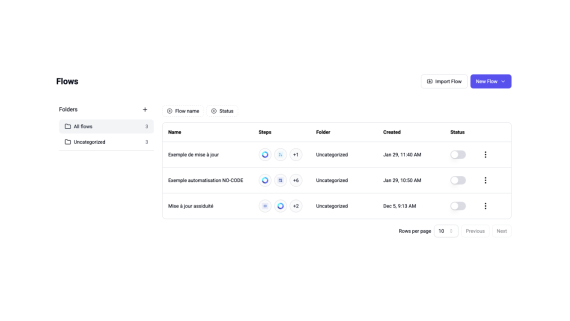
Créez un workflow depuis l'espace Processus Métiers Automatisés
Sélectionnez le type d'automatisation que vous souhaitez mettre en place : mise à jour d'un dossier, envoi de document, notification interne ou externe.
Définissez le déclencheur
Choisissez l'événement qui déclenchera le workflow : nouveau dossier, réussite d'une certification, accrochage, mise à jour ou tout autre événement disponible.
Ajoutez les actions
Ajoutez des actions internes (création de tâches, notifications, mises à jour de données) ou externes (emails, Slack, outils connectés).
Associez l'exécution au dossier
Pour assurer le suivi de l'automatisation dans les dossiers, terminez le workflow par le bloc « Associer l'exécution ».
Testez et activez
Testez votre automatisation sur un dossier existant, puis activez-la. Le workflow s'exécutera automatiquement à chaque déclenchement correspondant aux règles définies.
Connectez vos outils et automatisez vos processus métier sans une ligne de code, déclenché sur chaque événement CertiPlace.
Les Processus Métiers Automatisés de CertiPlace sont des workflows no-code qui déclenchent automatiquement des actions dans CertiPlace ou vers vos outils externes (Gmail, Stripe, Airtable…). Suivi de dossiers, envoi de notifications, mises à jour automatiques : tout se fait sans code et de manière intuitive, pour vous faire gagner du temps et réduire les tâches administratives répétitives.
Les processus de certification impliquent souvent plusieurs outils et étapes manuelles : CRM, facturation, email, Slack… Sans automatisation, vous perdez du temps sur des tâches à faible valeur ajoutée. Les Processus Métiers Automatisés permettent de centraliser et automatiser vos actions, tout en garantissant un suivi clair et fiable dans vos dossiers de certification.
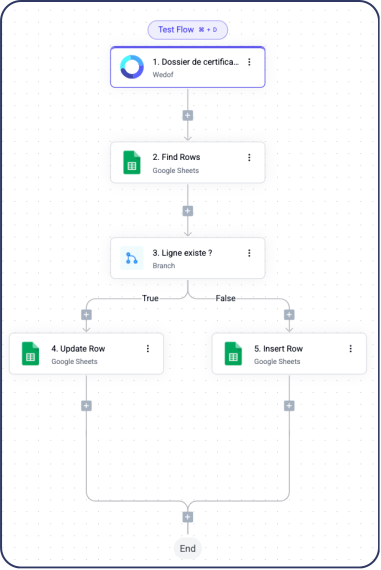
Les organismes constatent des gains de temps et d'efficacité :
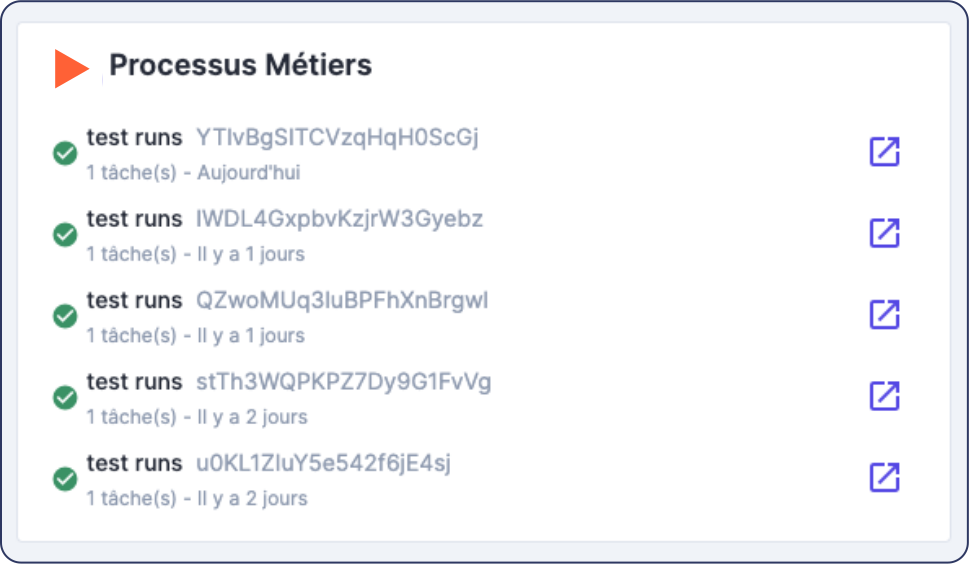
Oui, à condition d'ajouter le bloc "Associer l'exécution à Wedof" à la fin de votre automatisation. Sans cette étape, vos automatisations fonctionneront mais ne seront pas visibles dans les dossiers.
Déclenchez automatiquement la génération de vos documents au moment exact où chaque événement se produit, sans intervention manuelle.
Gérez vos mises à jour de statuts, résultats et données candidats en quelques clics, quel que soit le volume de dossiers.
Un membre de notre équipe peut vous accompagner
pour vous aider pas à pas.
Testez gratuitement CertiPlace pendant 15 jours sans limites d’utilisation.
Créez votre compte